
目錄
- 核心要點速覽
- 一、Gate大門官網
- 二、安卓 Android 下載安裝教程
- 路徑 A:官網下載 APK 安裝包(推薦)
- 路徑 B:Google Play 下載
- 安裝被攔截?按品牌排查
- 海外Apple ID的用處
- 使用海外ID註意事項
- 註冊需準備材料:
- 註冊海外Apple ID詳細步驟
- 設置App Store賬單信息
- 註冊臺區 Apple ID 失敗?
- 三、蘋果 iOS 下載安裝教程
- 四、電腦端下載安裝教程(Windows / Mac)
- 五、註冊返傭教程
- 準備材料
- 註冊步驟
- 六、App 更新與常見安裝失敗排查
- FAQ:GATE App 下載常見問題
GATE大門交易所怎麼下載?如何安全的下載GATE大門交易所?想下載 GATE(大門)交易所的 App,多數人會卡在三個地方:官網打不開、蘋果 App Store 搜不到 Gate、安卓下載瞭裝不上。這篇文章把三個問題一次講透:先解決網絡訪問(受限地區需要先開啟非受限地區節點的 VPN),再分別給出安卓 Android、蘋果 iOS、電腦端 Windows/Mac 三端的完整下載安裝步驟,全部以 GATE 官方下載頁和官方幫助中心為依據。
先把口徑說清楚:本文隻解決「怎麼下載安裝、怎麼把返傭綁定做對」,返傭降低的隻是手續費成本,不能降低行情波動、爆倉、滑點或平臺規則變化帶來的風險,本文不構成投資建議。不同國傢或地區的監管要求不同,頁面提示不支持時請勿強行繞過,使用前請自行確認所在地的合規要求。下面一起看看詳細介紹吧!

核心要點速覽
- 網絡前提:中國大陸等受限地區直連一般打不開 gate.com,下載前先開啟 VPN 並切換到非受限地區節點。註意香港、新加坡等節點一般也屬受限范圍——頁面顯示受限就換一個國傢/地區的節點,直到顯示不受限為止。
- 安卓下載:首選官網下載頁獲取 APK 安裝包;安裝被攔截時開啟「安裝外部來源應用」權限,小米按「無視風險繼續安裝 → 單次安裝授權」操作,華為/榮耀機型另需關閉純凈模式。
- 蘋果下載:大陸區 Apple ID 因合規限制搜不到 Gate,需註冊或切換到非大陸 Apple ID(官方明確避開中國大陸、印度、印度尼西亞、荷蘭、烏茲別克斯坦、阿富汗),再到 App Store 搜索下載。
- 電腦端:官網下載頁提供 Windows 與 Mac 客戶端(Apple 芯片和 Intel 芯片分開下載),截至本文核驗版本為 2.1.0;不想裝客戶端也可以直接用網頁版交易。
- 裝完第一步:用這個鏈接註冊並綁定JBZJGOOD→ 完成 KYC → 註冊後 24 小時內到 App 站內信接受【超級代理商邀請】,三步缺一不可,否則沒有返傭。
- 安全底線:隻從 gate.com 官方下載頁或 App Store 獲取安裝包,不點來路不明的「下載站」鏈接,可疑鏈接和客服可用 GATE 官方驗證渠道核驗。
一、Gate大門官網
在中國大陸等受限網絡環境下,直接訪問 GATE 官網(gate.com)通常是打不開的,頁面會一直轉圈或直接報錯。大傢必須使用國內官網打開(跳轉技術直接跳轉到國際官網)
| 交易所 | 邀請碼 | 官網 | 官方APP下載 | 註冊、下載、出入金、買幣賣幣、kyc實名認證等使用教程 |
| Gate.io | JBZJGOOD |
點擊進入Gate.io官網 | 點擊下載Gate.io官方APP | 安卓版/蘋果版教程—電腦版 |
Gate.io大門交易所註冊身份驗證教程 附20%手續費減免邀請碼
Gate大門交易所APP官網下載安裝教程(安卓/iOS蘋果)
Gate大門添加谷歌驗證器流程(Google Authenticator)
Gate大門APP通行密鑰設置教程
Gate交易所防釣魚碼設置教學
Gate.io交易所綁定手機號碼教學
Gate.io大門交易所開啟2FA雙重驗證教學
Gate.io大門交易所資金密碼設置教學
二、安卓 Android 下載安裝教程
安卓手機沒有「應用商店搜不到」的煩惱,但有自己的坎:國產手機的安全機制會攔截來歷不明的 APK。流程上分兩條路徑,絕大多數大陸用戶走路徑 A。
路徑 A:官網下載 APK 安裝包(推薦)
- 大傢直接點擊GATE 官方 APP下載鏈接,直接下載apk文件。
- 在下載頁點擊 Android APK 下載,等待 APK 文件下載完成;如果瀏覽器彈出「該文件可能有風險」的安全提示,確認是官方域名後點擊【繼續下載】即可;
- 下載完成後點擊安裝包,系統彈出安裝確認時點擊【繼續安裝】,等待安裝完成;
- 安裝完成後點擊【打開】,首次進入可以左滑引導頁或直接點【跳過】進入 App 主頁。
Gate.io 安卓版的下載流程
你可以在瀏覽器裡面搜索,進來之後,在右上角點擊向下的小箭頭。
然後我們直接點擊這個安卓版的APK安裝包。
它可能會提示我們文件可能有害,我們不用管,繼續下載。
下載好之後點擊打開。
點擊“允許本次安裝”。

然後點擊【繼續安裝】。
現在就已經安裝好瞭。

路徑 B:Google Play 下載
國內不可用,使用科學工具會有風險,不建議使用!
如果你的手機有完整的 Google 服務(GMS)且登錄瞭非受限地區的 Google 賬號,可以直接在 Google Play 搜索「Gate」下載,體驗和普通 App 一致,後續更新也由商店自動完成。大陸主流國產機型默認沒有 Google 服務,走路徑 A 更省事。
安裝被攔截?按品牌排查
國產安卓機對非應用商店來源的 APK 默認攔截,這是系統安全策略,不代表安裝包本身有問題。隻要確認是從 gate.com 官方頁面下載的,按下面的方法放行即可:
| 機型 / 情況 | 處理方法 |
|---|---|
| 提示「禁止安裝未知來源應用」(通用) | 進入手機【設置】→【安全】→【更多安全設置】,開啟「安裝外部來源應用」權限(給瀏覽器或下載管理器授權),再重新安裝 |
| 小米 / 紅米 | 按官方指引操作:彈出風險提示時點【無視風險繼續安裝】→ 點【繼續】→ 點屏幕右上角【單次安裝授權】→ 安裝完成點【完成】;部分機型需輸入小米賬號密碼驗證身份後才能繼續 |
| 華為 / 榮耀 | 除開啟外部來源安裝權限外,還需關閉純凈模式:【設置】→【系統和更新】→【純凈模式】→ 關閉「增強防護」 |
| OPPO / vivo / 三星等其他品牌 | 思路相同:在安裝彈窗或【設置】的安全/應用安裝相關頁面裡,允許當前來源(瀏覽器)安裝應用,再重新點開安裝包(各品牌菜單名稱略有差異) |
| 以上都做瞭還裝不上 | 按官方建議開啟飛行模式(斷開所有網絡)後重新嘗試安裝;或換一個瀏覽器重新下載安裝包 |
小米、華為之外品牌的具體菜單路徑以各自系統為準,核心都是一句話:給「外部來源應用」放行。如果反復失敗,可以通過 GATE 官網在線客服反饋,提供手機型號和系統版本會處理得更快。
三、蘋果 iOS 下載安裝教程
iOS 用戶的核心問題隻有一個:用中國大陸區的 Apple ID,在 App Store 裡搜不到 Gate。這是部分國傢或地區合規限制導致的,不是你手機的問題。解決思路就是換一個「非受限地區」的 Apple ID 來下載。
海外Apple ID的用處
App Store通常根據用戶所在地區提供特定的應用和服務。有些應用、遊戲或其他內容可能僅在特定國傢或地區的App Store中可用。通過創建海外 Apple ID,您可以訪問其他地區的App Store,以便下載和安裝這些地區限制的內容。特別是做外貿行業的蘋果用戶,經常需要使用到一些海外的App資源。
並且Apple的一些服務可能在特定地區首先推出,您可能需要使用相應地區的 Apple ID 才能訪問這些服務,例如Apple Music、Apple News+、Apple TV等。選擇註冊美國Apple ID是因為應用商店App最多,禮品卡充值方便,其它地區的禮品卡難弄。
但如果是想下載交易平臺尤其是 幣安,歐易等推薦大傢使用 臺灣、香港等,首選臺灣我們能看懂繁體字就可以無障礙訪問瞭。
使用海外ID註意事項
能自己註冊就盡量不要使用共享的ID,可能會遇到隱私泄漏、賬號封號、設備鎖定等問題導致iphone變板磚。
使用海外ID建議從商店(app store)登錄,不建議從設置登錄,這樣可避免賬號封號設備被鎖的風險。
直接註冊的朋友如果無法直接註冊海外地區的驗證(最好有臺灣的網絡、海外手機號),可以先註冊國內賬號,然後再修改成臺灣地區就比較容易註冊成功(。
如果無法通過驗證可以選擇 企業使用、最好有海外手機號。
註冊需準備材料:
1、郵箱:
常見的QQ、163、gmail、189等郵箱均可註冊,當遇到郵箱註冊報錯時切換另一個郵箱繼續嘗試即可。(個別郵箱不能註冊的原因蘋果沒有描述清楚,極小概率遇到)
2、手機號碼:
正常使用的電話號碼(創建及使用過程中會需要短信驗證,一個手機號能註冊N個,所以不用擔心這個手機號之前註冊過ID的問題)
3、虛擬地址:
咱們都是國人,所以隻能通過在線生成虛擬地址等信息來解決身份問題。 地址生成器一或地址生成器二
註冊海外Apple ID詳細步驟
註意:此篇教程是腳本之傢小編在國內自己測試註冊的,全部步驟均有效,需要的朋友可以根據下面步驟來完成註冊下載歐易、幣安等交易所!
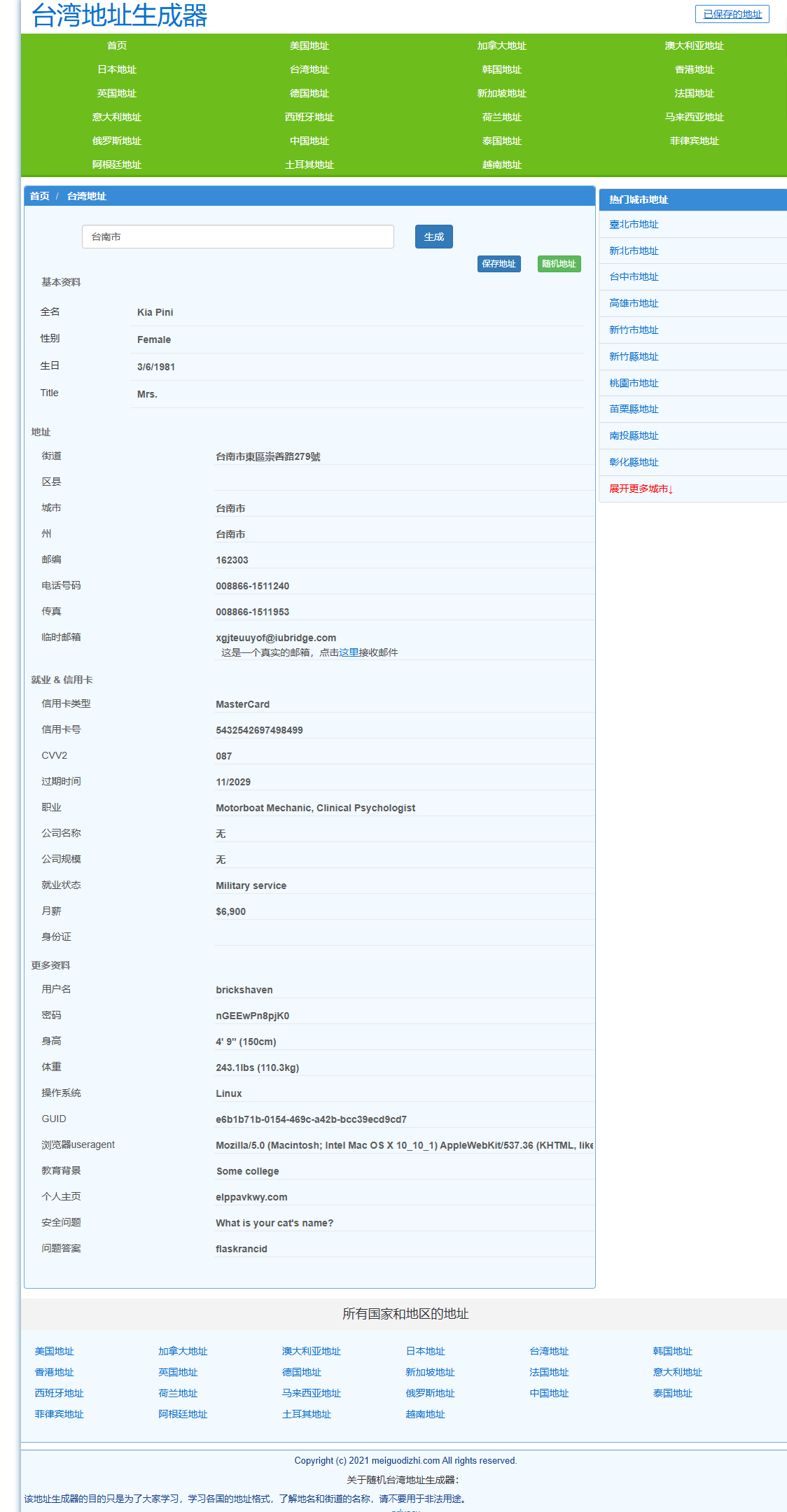
1.首先打開虛擬地址生成器,小編使用的是這個(地址生成器),進入網頁後,點擊中國臺灣地址,然後再生成一欄輸入中國臺南市,點擊生成,獲得以下信息,如圖
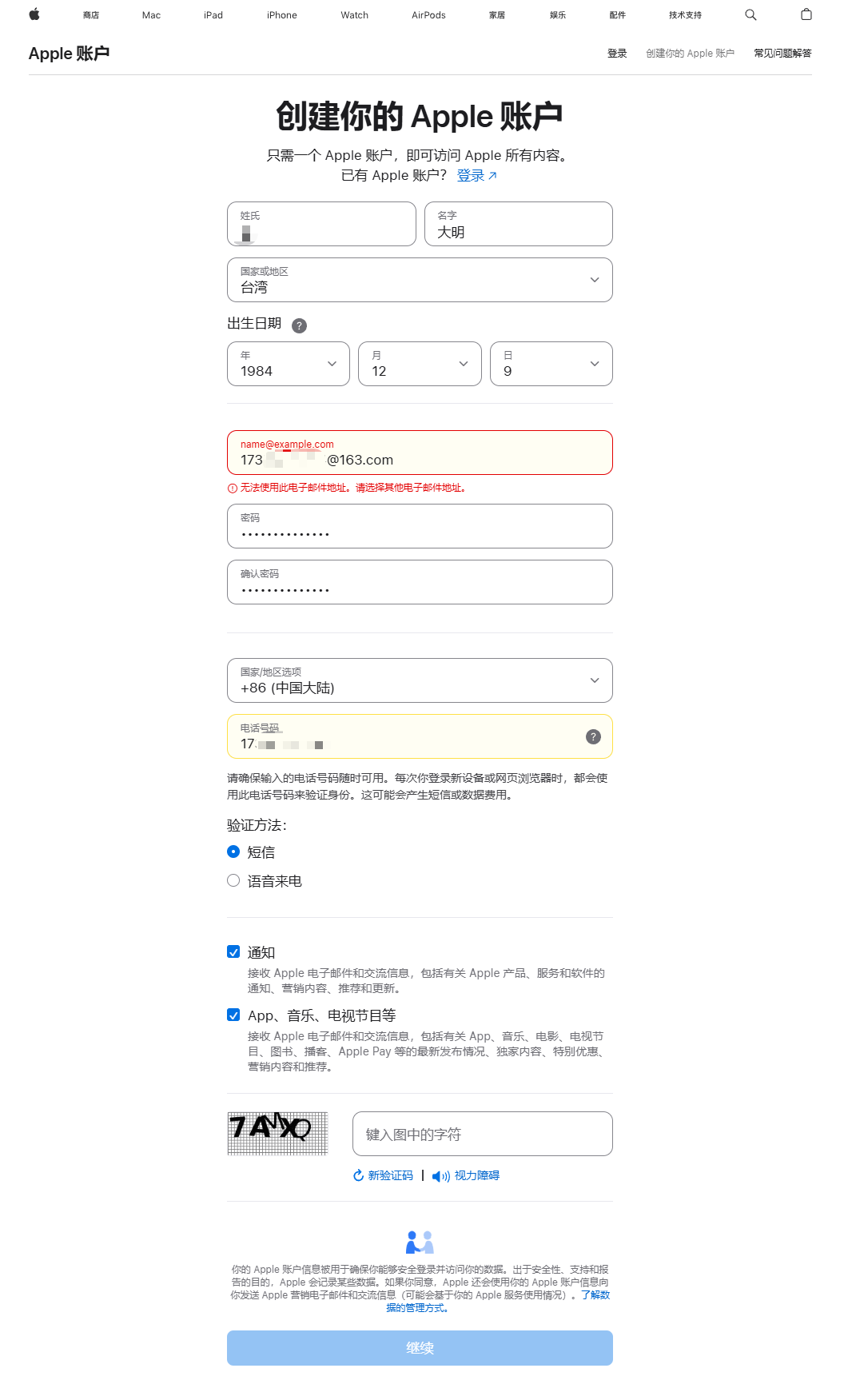
2.然後進入蘋果官網,點擊右上角的創建你的Apple 賬號,然後輸入信息。
- 第一欄:姓氏和名字隨便填,小編填寫的就是自己的
簡化名字 - 第二欄:國傢和地區:
中國臺灣 - 第三欄:出生日期隨便填,最好是填寫
成年的日期 - 第四欄:郵箱要使用
真實的郵箱,因為要接收驗證碼(為什麼下面會有紅字呢,因為這個截圖是因為是小編註冊完成後,確定管用後從新截得圖) - 第五欄+第六欄:輸入密碼,記住密碼。
- 第七欄:國傢/地區選項,選擇
中國大陸 - 第八欄:手機號輸入自己
能夠使用的手機號,這個後期要收驗證碼(大陸號碼也可,小編就是用的自己的手機號碼)。 - 驗證方式:勾選短信
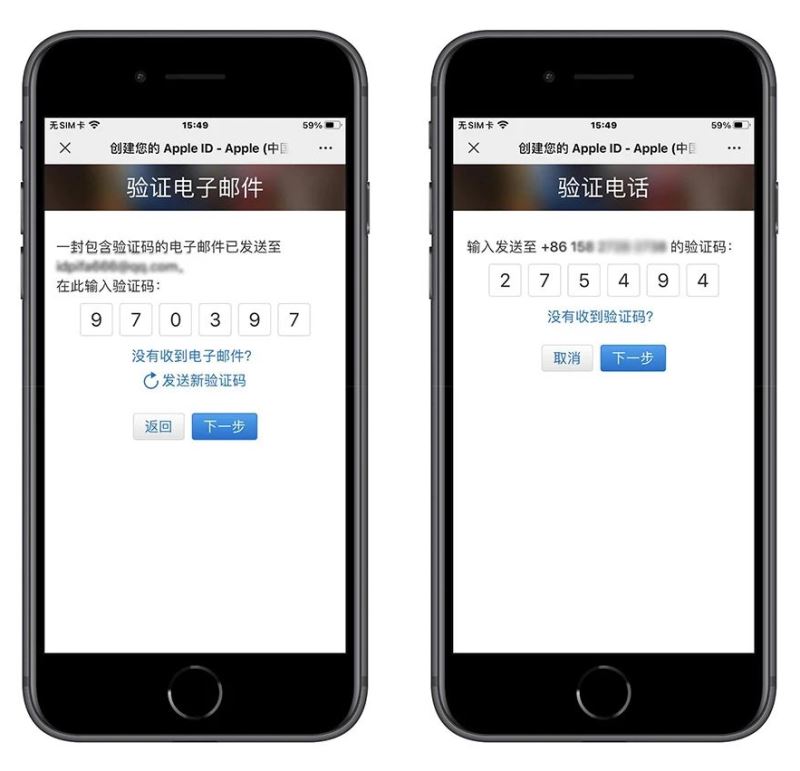
3.接著會提示需要電子郵箱的 驗證碼,咱們登錄到準備好的 郵箱 裡,拿到驗證碼,輸入即可。然後還會 驗證手機號,會以短信發送到你填寫的手機號上去,輸入 驗證碼 即可,然後點擊 下一步 就註冊成功瞭。
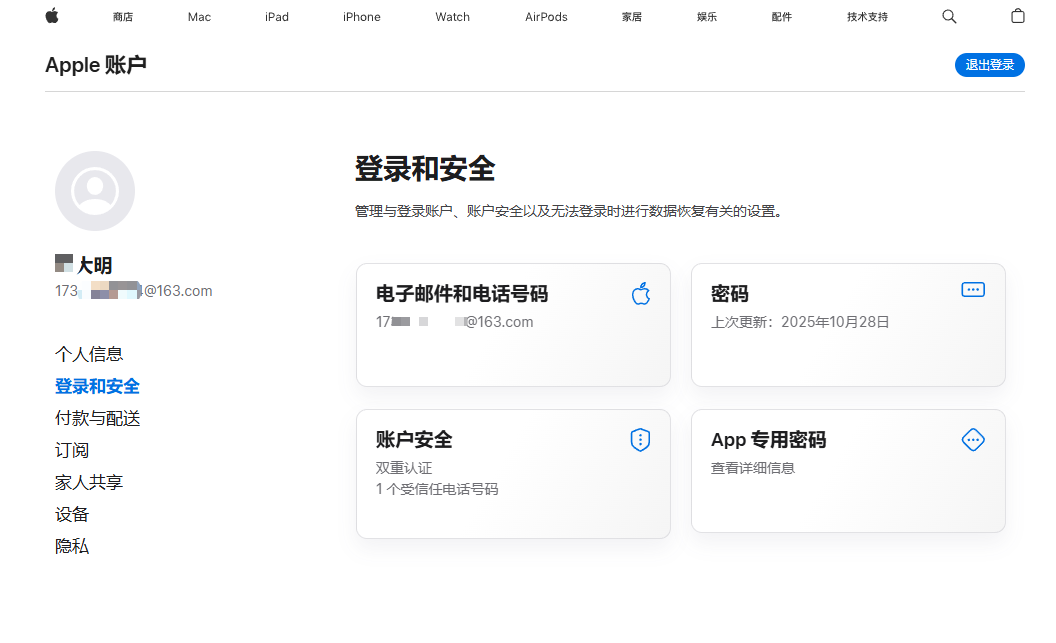
4.註冊完成後,大傢就會看到這個頁面,進入這個頁面,大傢不用管,直接拿起蘋果手機,進入APP store,如圖
5.進入APP store蘋果應用商城,點擊右上角小人圖標,進入賬戶,如圖
如果大傢之前登錄過APP store蘋果應用商城,那麼就把頁面拉倒最下面,點擊登出退出原來的賬號,如圖
然後用現在新註冊的賬號重新登錄賬號;
輸入賬號後,賬號會提示此Apple賬戶尚未用於iTunes store。輕點檢查以登錄,然後檢查你的賬戶信息,點擊檢查就行,如圖

6.進入完成創建Apple賬戶,點擊同意條款與條件,然後點擊下一頁,如圖
7.在這個頁面,會讓大傢輸入街道,第一個街道必須填寫,大傢隻要把虛擬地址生成器上生成的虛擬地址復制粘貼到這就行,第二個街道可以不填寫;縣/市一欄輸入虛擬地址生成器上生成的縣市;郵編區號一欄如果直接輸入虛擬地址生成器上生成的區號好像不管,因為腳本之傢小編第一次輸入的就是虛擬地址生成器上生成的,顯示不可用,後來小編就把虛擬地址生成器上生成的街道地址在百度上搜索瞭下郵編區號,所以才通過的,如果大傢也遇到這個情況,也可以試試小編這個方法;電話一欄小編輸入的是虛擬地址生成器上生成的,完成這些輸入後,點擊右上角的下一頁即可繼續登錄,如圖

8.進入已創建Apple賬戶,點擊繼續,如圖
9.進入APP store的新內容頁面,點擊繼續,如圖

10.然後大傢就登錄成功瞭,在APP store的搜索一欄輸入需要的加密貨幣交易所,大傢就可看到幣安、歐易、火幣、Gate.io、Bitget、Bybit這些加密貨幣交易所瞭,點擊取得,進入下載的密碼驗證界面,輸入密碼即可。

設置App Store賬單信息
當提示選擇支付方式時,選擇“None”(無支付方式)即可。如果無法選擇“None”,不選擇任何方式,直接跳過。然後輸入準備好的臺灣地址,建議使用真實存在的街道信息,但無需真實收件人資料。
註冊臺區 Apple ID 失敗?
在註冊過程中,用戶時常會遇到一些系統提示或流程障礙,尤其是在網絡環境、設備配置或賬戶信息不符時。以下是幾種較常見的問題及應對方法。
1. 信息填寫完畢後顯示“此時無法創建你賬戶”?
這類報錯通常源於 Apple 的安全機制觸發,目的是防止惡意批量註冊。可能的原因有:
使用瞭曾被多次註冊的郵箱地址、設備指紋與 IP 地址異常,或短時間內進行瞭多次嘗試。特別是在同一個網絡環境下重復註冊多個賬號時,該提示出現的幾率會顯著增加。
解決方案:建議首先更換一個未註冊過 Apple ID 的郵箱。同時,嘗試切換網絡,例如從傢用 Wi-Fi 切換到手機熱點,或使用 IP 段。也可以更換瀏覽器或清除瀏覽器緩存,刷新頁面後重新提交註冊信息。如果仍無法創建賬號,可以等待 24 小時後再次嘗試,或改用其他設備進行註冊。
2. 支付方式沒有“無”的選項?
可嘗試在填寫支付賬單信息前,將梯子同步切換至“臺灣地區”後重試。
3. 註冊時無法收到郵箱或者手機驗證碼
郵箱無法收到驗證碼
(1)檢查垃圾郵件
(2)更換Gmail、Outlook 或其他沒有註冊過Apple ID的郵箱重試。
手機無法收到驗證碼
通常情況下國內+86手機號即可,但是同一個手機號最多不能註冊超過2個蘋果ID。如果無法收到驗證碼可嘗試改用網頁版註冊、更換手機號或者使用虛擬手機號(不太推薦)。
四、電腦端下載安裝教程(Windows / Mac)
喜歡大屏看盤、掛單的用戶可以裝電腦端客戶端。同樣先開好 VPN,然後:
- 打開 GATE 官方下載頁:進入GATE國內官網,切換到「電腦端下載」標簽;
- 按你的設備選擇安裝包:Windows(.exe 安裝程序)、Mac OS – Apple 芯片(M 系列芯片的 Mac 選這個)、Mac OS – Intel 芯片(老款 Intel Mac 選這個);
- 下載完成後運行安裝包,按向導完成安裝;Mac 用戶打開 .dmg 後把 Gate 拖入「應用程序」文件夾即可;
- 打開客戶端,登錄賬號即可使用,功能佈局與網頁版基本一致。
1.打開GATE官網(建議谷歌),在右上角大傢能看到下載標識,將鼠標懸停在下載標識那,如圖

2.出現二維碼和更多下載選擇,安卓手機直接掃碼下載,電腦端用戶直接點擊更多下載,如圖

3.進入下載界面,選擇電腦版下載,大傢可以看到GATE支持Windows、Mac-Apple、Mac-Intel,選擇一個適合自己電腦的版本即可下載,如圖

4.等待下載完成即可,如圖

5.下載完成,解壓後,直接雙擊文件下載即可

6.將文件全部解壓出來,雙擊Gate Setup ***.exe這個文件開始安裝,如圖

7.點擊下一步,如圖

8.點擊瀏覽選擇一個安裝位置,如圖

9.點擊安裝,如圖

10.等待安裝完成,如圖

11.安裝完成後,直接運行軟件,如圖

12.GATE交易所界面和網頁基本一樣,大傢熟悉下就能很快上手,如圖

截至本文核驗(2026 年 6 月),官網提供的電腦端版本為 2.1.0,實際下載時以頁面顯示的最新版本為準。另外說一句:電腦端客戶端不是必裝項——開著 VPN 直接用瀏覽器登錄 gate.com 網頁版,現貨、合約、理財等功能同樣齊全,臨時用一下網頁版反而更快。
五、註冊返傭教程
準備材料
註冊前準備好這幾樣:
- 身份證(或護照、駕照)
- 手機(做人臉識別)
- 一個郵箱(Gmail、Outlook、QQ郵箱都行)
- 手機號(收驗證碼)
註冊步驟
1.進入Gate.io官網(Gate.io官網地址),點擊立即註冊,如圖

2.選擇國傢地區-中國,點擊創建賬號,如圖

3.輸入郵箱或者手機號碼,國內郵箱和手機號碼可以註冊,大傢可以放心使用!但是目前幣圈還是建議使用國外郵箱註冊!
邀請碼:JBZJGOOD;重點:輸入邀請碼可以減免 20% 的手續費,而且,邀請碼必須在註冊時填寫,註冊後無法補填!所以一定別忘。
幣圈老人都知道,經常做交易加密貨幣,手續費是非常恐怖的,

4.一個簡單的圖片驗證,如圖

5.打開郵箱或者手機,將驗證碼輸入即可!

6.輸入密碼,密碼要求8-20位,建議包含大小寫字母、數字和特殊符號,別太簡單。如圖

7.Gate.io賬號註冊完成,如圖

- ⚠️ 註意:邀請碼必須在註冊時填寫JBZJGOOD,註冊後無法補填!所以一定別忘。
六、App 更新與常見安裝失敗排查
交易類 App 建議始終保持最新版本,行情和功能模塊的穩定性都更好。三端更新方法:
- iOS:用下載時的外區 Apple ID 登錄 App Store,搜索「Gate」,顯示【更新】就點擊升級;無法直接更新時,可卸載 App 後重新下載安裝(卸載不影響賬戶資產,資產在交易所賬戶裡,不在手機裡)。
- 安卓:打開 Gate App →【用戶中心】→【關於我們】→【檢查更新】,按提示下載安裝;官方提示更新時手機需具備訪問 Google 服務的能力,沒有 Google 服務的機型,直接到官網下載頁下載最新 APK 覆蓋安裝即可,數據和登錄狀態保留。
- 電腦端:到官網下載頁重新下載最新安裝包,覆蓋安裝即可。
最後給一張速查表,遇到問題對號入座:
| 問題 | 解決方法 |
|---|---|
| 官網/下載頁打不開 | 確認 VPN 已開啟並選擇非受限地區節點;頁面提示地區受限就換國傢/地區節點(香港、新加坡等一般也受限),直到不再提示受限;打不開則換節點或換瀏覽器重試 |
| App Store 搜不到 Gate | 大陸區 Apple ID 搜不到屬正常,按第三節註冊/切換外區 Apple ID |
| 安卓提示禁止安裝 | 開啟「安裝外部來源應用」權限;華為/榮耀關閉純凈模式;小米走單次安裝授權 |
| APK 下載中斷或很慢 | 換 VPN 節點或換瀏覽器重新下載;確認手機存儲空間充足 |
| 反復安裝失敗 | 開啟飛行模式後重試安裝;仍失敗聯系 GATE 官網在線客服,附上機型與系統版本 |
| 懷疑下到假 App | 立即停止登錄,刪除該 App,通過 官方驗證渠道 核驗後從官網重新下載 |
FAQ:GATE App 下載常見問題
1. 下載 GATE App 要錢嗎?
不要錢。GATE App 在官網、App Store、Google Play 的下載安裝全部免費。任何讓你「付費下載」「付費激活」的頁面或客服都是騙子,遇到請直接關閉並通過官方驗證渠道核驗。
2. GATE 官網打不開怎麼辦?
中國大陸等受限地區直連一般打不開,需要先開啟 VPN 並切換到非受限地區節點。註意香港、新加坡等節點一般也屬受限范圍,頁面提示地區受限就換一個國傢/地區的節點,直到不再提示受限為止。開瞭還打不開就換節點或換瀏覽器重試,並確認訪問的是官方域名 gate.com。
3. 蘋果 App Store 搜不到 Gate 怎麼辦?
這是大陸區 Apple ID 的合規限制,屬正常現象。解決方法是註冊一個非大陸地區的新 Apple ID(避開中國大陸、印度、印度尼西亞、荷蘭、烏茲別克斯坦、阿富汗,可選臺灣、韓國、泰國等,搜不到就換一個地區重試),在 App Store 登錄後搜索下載;或把現有 Apple ID 切換地區。詳細步驟見本文第三節。
4. 安卓提示「禁止安裝未知來源應用」怎麼辦?
進入手機【設置】→【安全】→【更多安全設置】,開啟「安裝外部來源應用」權限並給瀏覽器授權;華為/榮耀機型還需在【設置】→【系統和更新】→【純凈模式】裡關閉「增強防護」。仍無法安裝時,按官方建議開啟飛行模式後重試。
5. 安卓提示「安裝包有風險」還能裝嗎?
隻要確認安裝包是從 gate.com 官方下載頁獲取的,這類提示是國產系統對所有外部來源 APK 的統一攔截策略,按提示繼續即可(小米:無視風險繼續安裝 → 單次安裝授權)。如果安裝包來源不是官網,不要裝。
6. GATE 有電腦版客戶端嗎?
有。官網下載頁提供 Windows 客戶端,以及 Mac 客戶端(Apple 芯片版和 Intel 芯片版分開下載),截至本文核驗版本為 2.1.0。不想裝客戶端的話,開著 VPN 直接用瀏覽器登錄 gate.com 網頁版交易也完全可以。
7. Gate App 怎麼更新到最新版本?
iOS:用外區 Apple ID 登錄 App Store 搜索 Gate 點【更新】,無法更新可卸載重裝;安卓:App 內【用戶中心】→【關於我們】→【檢查更新】,或到官網下載最新 APK 覆蓋安裝;電腦端:重新下載最新安裝包覆蓋安裝。
8. Gate Beta 內測版和正式版有什麼區別?
Beta 是通過 TestFlight 分發的 iOS 內測版本,官方說明名額有限、先到先得,可在暫時搞不定外區 Apple ID 時作為備選入口。內測版可能包含測試中的功能,日常交易建議以 App Store 正式版為主。
9. 如何確認下載的是官方正版 App?
隻通過 gate.com 官方下載頁、App Store 或 Google Play 獲取安裝包,不點搜索引擎裡來歷不明的「下載站」。對鏈接、客服、社群賬號有疑問時,用 GATE 官方驗證渠道(gate.com/zh/officialverify)輸入核驗即可辨別真偽。
以上就是腳本之傢小編給大傢分享的GATE大門交易所最新下載教程:安卓/蘋果iOS/電腦端安裝全攻略瞭,希望大傢喜歡!
原创文章,作者:fanbi,如若转载,请注明出处:https://www.fanbi.net/archives/4762


![Trade[XYZ]殺入Hyperliquid新戰場,HIP-3交易量被它拿下](http://img.jbzj.com/file_images/article/202608/2026831149231041.jpg)