目錄
- TP錢包下載安裝(網頁端、IOS版本)
- 一、TP錢包網頁端下載安裝教程
- 二、TP錢包iOS版本下載安裝教程
- TP錢包使用教程
- 一、創建多鏈錢包?
- 二、怎麼往TP錢包充值USDT?
- 三、TP錢包怎麼整體遷移到OKX錢包?
- 四、閃兌功能怎麼操作?
- 使用TP錢包要註意什麼?
- 常見問題解答
TP錢包(TokenPocket)是目前最受歡迎的多鏈數字錢包之一,支持Chrome插件、安卓和iOS三種使用方式。我用瞭3年多,發現很多新手在下載和使用上經常踩坑,今天就詳細教你如何正確下載和使用TP錢包。

TP錢包下載安裝(網頁端、IOS版本)
一、TP錢包網頁端下載安裝教程
1、TP錢包官網在哪裡找?
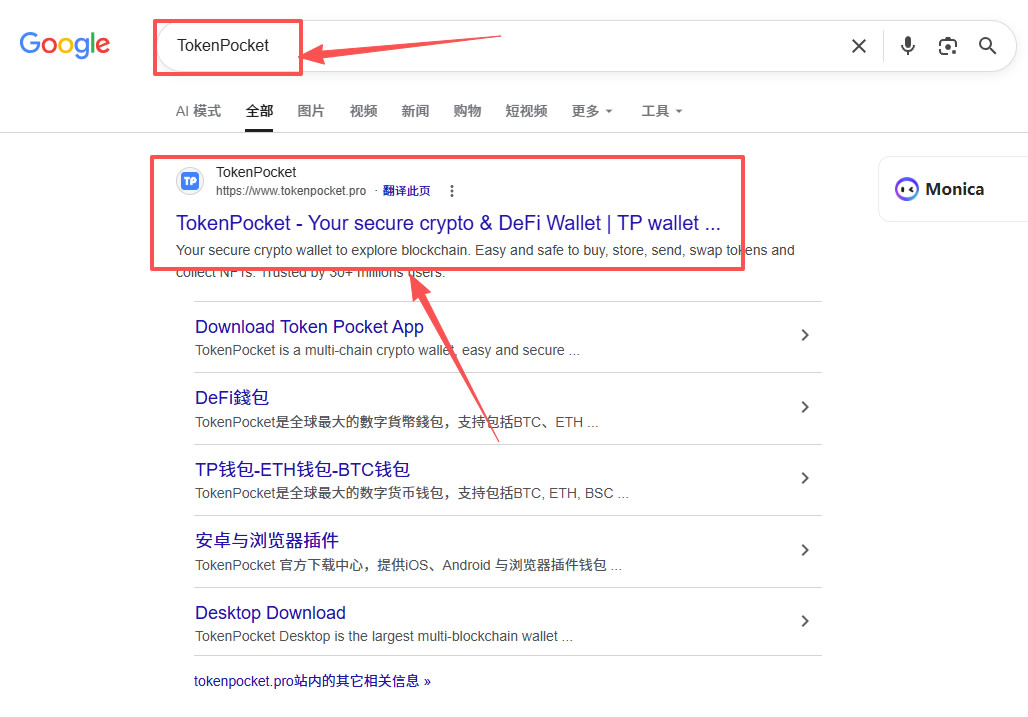
首先打開谷歌搜索,直接搜索「TokenPocket」,默認第一個搜索結果就是TokenPocket的官網。這一步很重要,因為網上有很多假的錢包網站,一定要認準官網下載。
進入官網後,點擊「下載」按鈕,
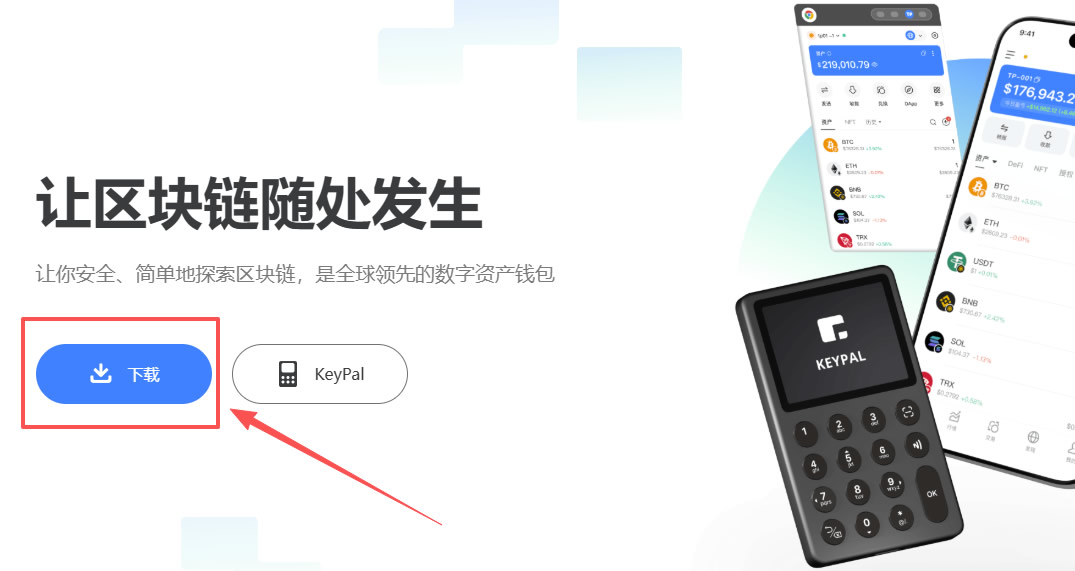
你會看到三種下載選項:
安卓APP(APK文件),iOS APP(需要海外Apple ID),Chrome瀏覽器插件。
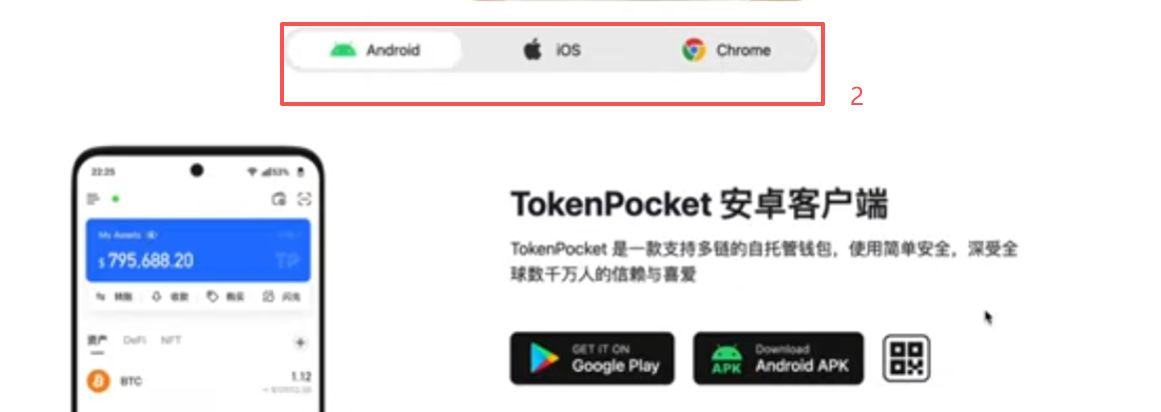
重要提醒:安卓用戶如果沒有Google Play,建議直接在官網下載APK文件,千萬不要去其他平臺下載,因為安卓上假錢包特別多。

2、Chrome插件版本怎麼安裝?
如果你主要在電腦上操作,Chrome插件版本是最方便的選擇。
打開Chrome應用商店,搜索「TokenPocket Wallet」

找到官方插件(已有2萬多用戶使用)
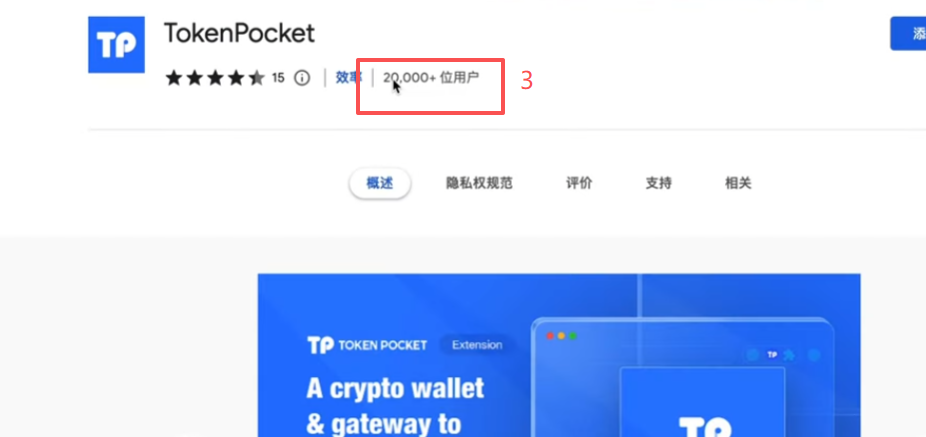
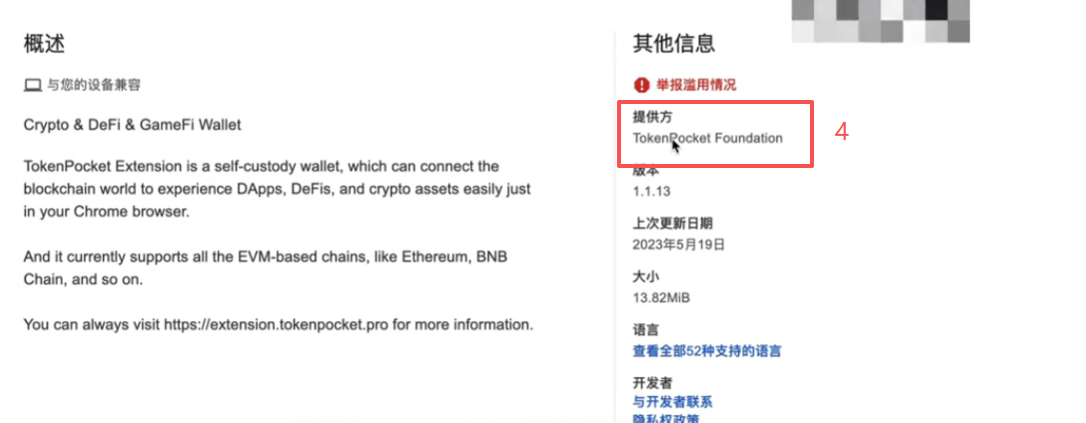
註意查看提供方信息,確認是官方開發者
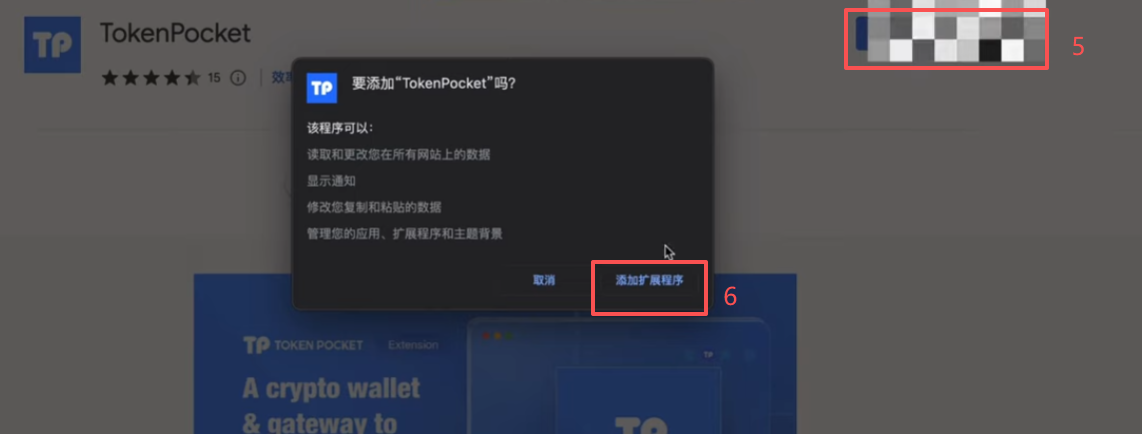
點擊「添加至Chrome」,在彈出窗口點擊「添加擴展程序」
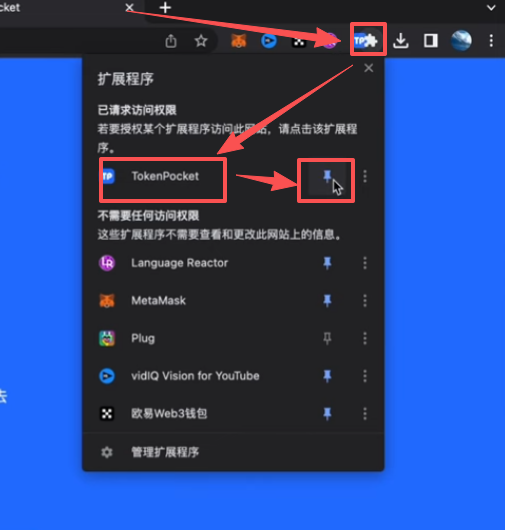
安裝完成後,在Chrome瀏覽器右上角會看到拼圖標識,點擊後找到TP錢包插件,點擊小釘子圖標可以固定到瀏覽器頂部,方便以後使用。
3、如何創建新錢包?
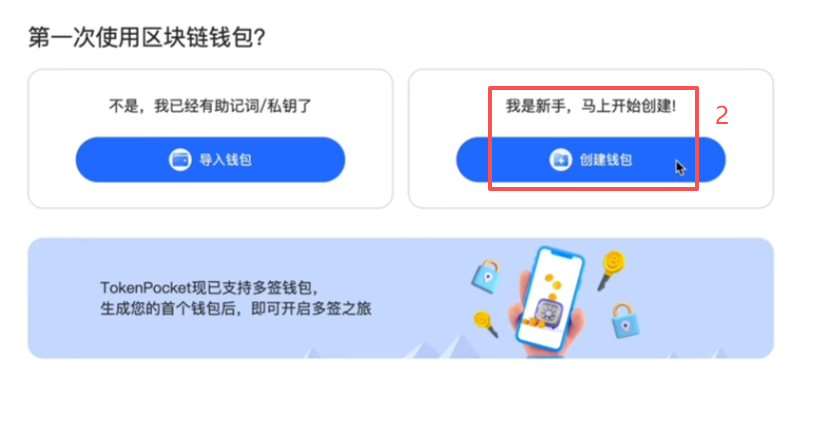
點擊TP錢包圖標進入使用界面,這時會詢問你是否第一次使用錢包。
點擊「開始使用」

選擇「我是新手,馬上創建」
輸入一個密碼(每次登錄時需要驗證),勾選「我已同意」,點擊「創建」。
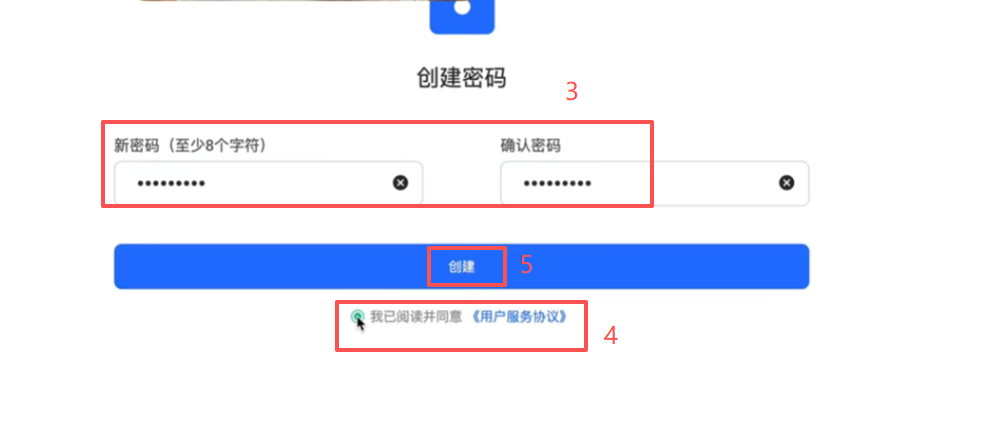
這個密碼要記住,每次打開錢包都需要輸入。
4、助記詞備份怎麼操作?
創建錢包後,系統會提示你備份助記詞,這是最關鍵的一步。
系統會顯示12個單詞的助記詞,強烈建議你用手抄的方式寫在紙上,然後妥善保管。千萬不要拍照,也不要保存在電腦裡,因為很容易被盜。如果助記詞泄露,你的資產就會被別人轉走。
仔細抄寫12個助記詞,點擊「下一步」

按要求驗證助記詞(證明你已經記住瞭),驗證成功後點擊「開始使用」。

5、Chrome版錢包界面有什麼功能?
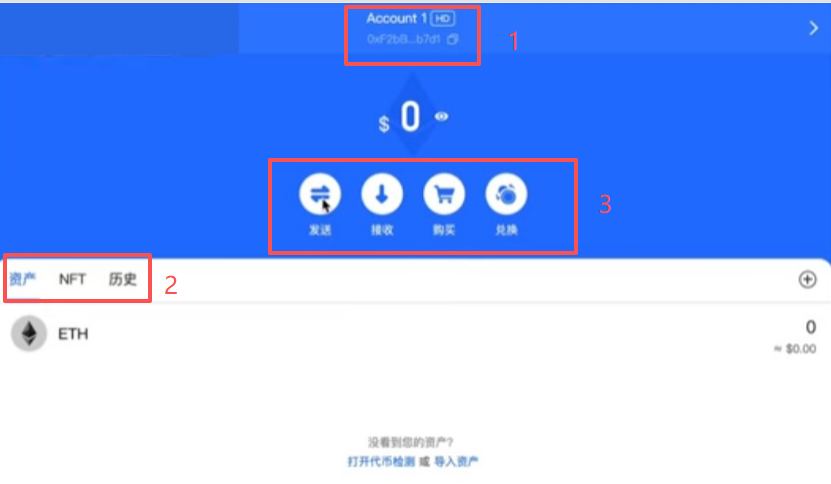
創建成功後,你會看到TP錢包的主界面,默認是以太坊錢包。
界面各部分功能說明:
- 頂部:顯示錢包地址
- 資產:顯示ETH等代幣數量
- NFT:顯示你擁有的NFT收藏品
- 歷史:查看所有交易記錄
底部操作按鈕:
- 發送:向其他地址轉賬
- 接收:顯示二維碼,用於接收轉賬
- 購買:用信用卡購買數字貨幣
- 兌換:代幣互換功能(Swap)
6、兌換功能怎麼使用?
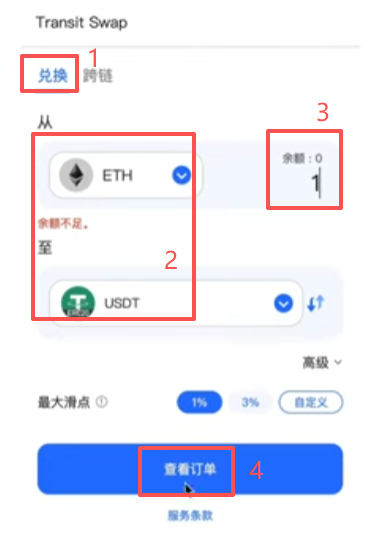
兌換功能相當於一個內置的DEX,可以直接在錢包裡交易代幣。
比如你想把ETH換成USDT:
- 點擊「兌換」按鈕
- 選擇「從以太坊至USDT」
- 輸入ETH數量
- 系統自動計算能換到的USDT數量
- 確認無誤後點擊「確定」
二、TP錢包iOS版本下載安裝教程
蘋果用戶下載TP錢包需要海外Apple ID,因為國區App Store沒有上架。
準備一個中國臺灣Apple ID,登錄App Store,搜索「TP Wallet」

確認開發者是「TP Group」

查看發行歷史,確認是官方應用,點擊下載安裝。
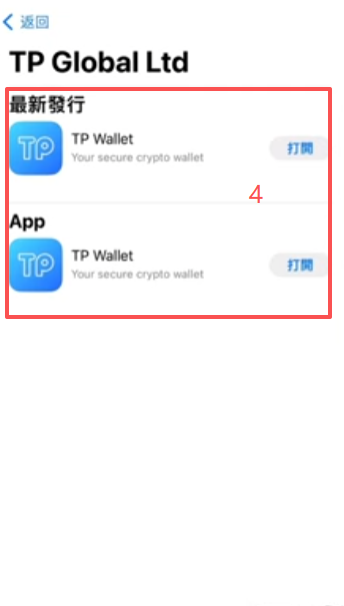
我第一次下載時也被假應用騙過,所以一定要仔細核對開發者信息。
TP錢包使用教程
一、創建多鏈錢包?
1、創建新錢包
安裝後打開App,點擊左上角三條杠。新手建議首選幣安智能鏈(BSC) 或以太坊(ETH),之後可再添加其他公鏈。我們這裡選擇幣安智能鏈,點擊【創建錢包】

設置錢包名稱(自定義),點擊【下一步】。

2、備份助記詞(最關鍵一步)
點擊創建後,系統會生成12個英文單詞的助記詞,請嚴格按以下步驟操作:
- 斷網備份:最好在無網絡的環境下操作。
- 手寫抄錄:用紙筆抄下單詞,抄兩遍核對兩遍,確認順序和拼寫無誤。
- 驗證確認:按提示輸入剛才抄下的單詞來驗證。
- 安全存放:將紙條放入防火防水的保險櫃或隱蔽處,並與手機分離存放。

安全提示:建議制作2-3份物理備份,分開存放於不同地點,以防意外丟失。
3、獲取你的錢包地址
創建成功後,首頁會顯示一串字符。這就是你的錢包地址,是用於接收資產的“賬號”,可與他人分享接收轉賬。例如以太坊或BSC鏈的地址通常以“0x”開頭。接收資產前,務必向對方確認鏈的類型(如ETH鏈、BSC鏈)與地址是否匹配,不同鏈的地址不能混用。

絕對不能做的事:
- 不要截圖保存助記詞到手機
- 不要發送助記詞到任何社交軟件
- 不要保存在電腦或雲盤
- 不要告訴任何人你的助記詞
我第一次創建錢包時差點就直接截圖瞭,幸好及時想到安全問題。現在回想起來真是後怕,萬一有其他APP掃描相冊,錢就全沒瞭。
二、怎麼往TP錢包充值USDT?
創建好錢包後,就要學會充值瞭。我以USDT TRC20為例:
獲取收款地址:
打開創建好的TRON錢包

點擊【USDT TRC20】

選擇右下角【收款】

復制顯示的錢包地址或者保存二維碼截圖。

從交易所提幣到錢包:
打開歐易等交易所APP(官方註冊 官方下載),選擇【資產】-【提幣】,選擇【提取數字貨幣】

幣種選擇【USDT】,選擇【非托管錢包】

提幣網絡選擇【TRC20】,粘貼剛才復制的錢包地址,點擊【下一步】,輸入提幣數量,點擊【下一步】。

再次檢查一下網絡地址,網絡費用,無誤,點擊【確定】

重要註意事項:
- 粘貼地址後必須逐位檢查,確保地址完全一致
- 收幣網絡和提幣網絡必須一致,否則幣會丟失
- 不要通過社交軟件發送錢包地址,容易被篡改
- 建議用截圖方式分享錢包地址
三、TP錢包怎麼整體遷移到OKX錢包?
1、怎麼查看TP錢包的地址分佈?
在開始遷移前,你需要瞭解自己的TP錢包結構。
打開TP錢包,點擊左上角的三條杠菜單,你會看到錢包地址是按鏈分配的。

每個TP錢包都有多個「抽屜」,每個抽屜對應不同的區塊鏈網絡。比如以太坊抽屜裡可能有兩個地址。

關鍵是要註意地址前面的標識:
- 帶「HD」標識的地址:都使用同一套助記詞
- 「未備份1」:使用另外一套助記詞
- 「未備份2」:使用第三套助記詞

這個分類很重要,因為遷移時需要按系列來操作,不能混在一起。
2、怎麼導出TP錢包的助記詞?
我們先從HD系列開始遷移,因為這個系列通常包含最多的地址和資產。
- 在TP錢包中選擇任意一個帶HD標識的地址
- 點擊右上角的三個點菜單
- 選擇「導出助記詞」(不要選擇「導出私鑰」)

為什麼選助記詞而不是私鑰?助記詞就像一大串鑰匙,能控制整個系列的所有地址;私鑰隻是單個鑰匙,隻能控制當前這一個地址。如果你導出私鑰,隻能遷移當前網絡的這個地址,其他地址就遷移不瞭瞭。
導出助記詞時,TP錢包會要求你驗證密碼或指紋,然後顯示12個或24個英文單詞。一定要準確記錄這些單詞,順序不能錯。
安全警告:助記詞就是你資產的“鑰匙”,任何人拿到助記詞都可以轉走你的資產!必須離線抄寫,妥善保管。
3、在OKX錢包中導入助記詞
如果你還沒有OKX錢包(官方註冊),可以先下載OKX APP(官方下載)。有瞭交易所賬戶後,就能使用內置的Web3錢包功能。
1、打開OKX APP(官方註冊 官方下載),找到錢包功能。
2、點擊「錢包管理」頁面。

3、點擊「添加錢包」按鈕。

4、選擇「導入錢包」。
5、選擇「導入助記詞錢包」。

6、按順序輸入剛才從TP錢包導出的助記詞。(單詞之間用空格隔開)

7、設置錢包名稱(方便識別,如“TP遷移錢包”)。

導入成功後,你的OKX Web3錢包會自動顯示原TP錢包地址下的所有資產(前提是資產在EVM兼容鏈上,如ETH、BSC、Polygon等)。
如果你沒有OKX交易所,可以點擊我下方的鏈接進行註冊,使用下方鏈接註冊能夠永久享受20%的手續費減免。
4、驗證遷移是否成功?
遷移完成後,最重要的是驗證地址是否一致。我教你幾個檢查方法:
檢查USDT(波場網絡)地址:
1、在OKX錢包中點擊USDT,選擇「接收」


2、查看波場網絡地址,記住開頭和結尾幾位數字

3、打開TP錢包,切換到波場網絡
4、點擊「收款」,對比地址是否完全一致

檢查比特幣地址:
1、在OKX錢包中選擇BTC,選擇第一個Taproot類型地址,查看收款地址(通常以bc1開頭)。

2、在TP錢包中切換到比特幣網絡,點擊「收款」,查看首款地址,對比兩個地址是否完全相同。

如果地址完全一致,說明遷移成功瞭。你現在可以用OKX錢包操作原來在TP錢包中的所有資產。
5、怎麼遷移其他系列的錢包?
如果你的TP錢包中還有「未備份1」、「未備份2」等其他系列的地址,需要分別遷移:
1、點擊進入「未備份1」系列的任意地址,點擊右上角三個點,選擇「導出助記詞」
2、記錄這套助記詞(註意:這套助記詞跟HD系列的不同)

3、在OKX錢包中再次點擊「添加錢包」

4、選擇「導入錢包」→「導入助記詞或私鑰」
5、輸入「未備份1」的助記詞,點擊【確認】添加。
用同樣的方法把「未備份2」、「未備份3」等系列也遷移過來。這樣你就能在OKX錢包中管理原來TP錢包的所有資產瞭。
四、閃兌功能怎麼操作?
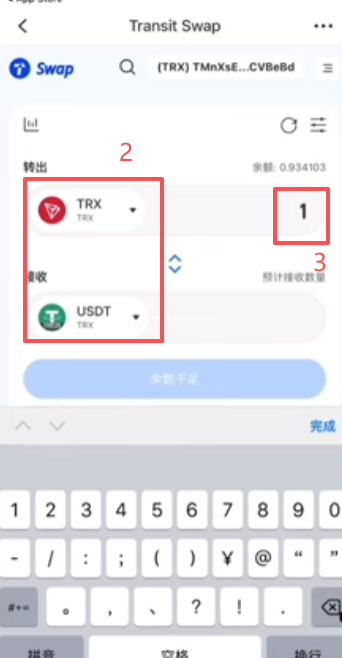
閃兌就是Swap功能,可以直接在錢包裡交易不同代幣。
比如把TRX換成USDT:
點擊「閃兌」

選擇「從TRX到USDT」,輸入TRX數量,系統顯示能換到的USDT數量,點擊「確認」完成交易。
使用TP錢包要註意什麼?
根據我的使用經驗,有幾個重點要提醒:
- 助記詞安全:絕對不能截圖或保存在網絡上
- 官方下載:隻從官網或官方應用商店下載
- 網絡費用:每次轉賬都需要對應鏈的原生代幣做手續費
- 地址確認:轉賬前務必確認收款地址和網絡類型
- 小額測試:第一次轉賬建議先轉小額測試
常見問題解答
Q: TP錢包安全嗎?
A: TP錢包是去中心化錢包,私鑰由用戶自己保管,相對比較安全。但前提是你要從官方渠道下載,並且妥善保管好助記詞。
Q: 忘記密碼怎麼辦?
A: 如果忘記登錄密碼,可以用助記詞重新導入錢包。這就是為什麼助記詞這麼重要的原因。
Q: 可以同時使用多個設備嗎?
A: 可以的,你可以在手機、電腦等多個設備上用同一套助記詞導入錢包,實現多設備同步使用。
以上就是TP錢包怎麼下載安裝和使用?2026最新完整操作使用教程的詳細內容,更多關於TP錢包新手全教程的資料請關註腳本之傢其它相關文章!
原创文章,作者:fanbi,如若转载,请注明出处:https://www.fanbi.net/archives/4250